Öffnungszeiten im Firmenprofil eintragen: Anleitung in sechs Schritten
Von der ehrlichen Bestandsaufnahme bis zur Kontrolle der Profilseite — so stehen Ihre Zeiten vollständig und richtig bei Listavo.

Öffnungszeiten wirken wie die einfachste Angabe im ganzen Profil. Ein paar Uhrzeiten, sieben Wochentage, fertig. In der Praxis stecken darin aber mehr Entscheidungen, als man beim ersten Ausfüllen ahnt: Wie bilde ich die Pause ab? Was trage ich ein, wenn Kunden nur mit Termin kommen? Und welche Zeit zählt, wenn das Telefon länger besetzt ist als der Laden?
Diese Anleitung führt Sie in sechs Schritten durch den Bereich Öffnungszeiten im Listavo-Dashboard. Sie brauchen dafür etwa eine Viertelstunde, einen Zettel und im besten Fall eine Kollegin, die den Betriebsalltag genauso gut kennt wie Sie.
Schritt 1: Den echten Wochenablauf aufschreiben
Bevor Sie das Dashboard öffnen, notieren Sie auf Papier, wann in Ihrem Betrieb tatsächlich jemand für Kunden ansprechbar ist. Nicht die Zeiten, die vor Jahren beschlossen wurden, sondern die, die heute gelten. Gehen Sie dabei jeden Wochentag einzeln durch, auch Samstag und Sonntag.
Hilfreich ist die Frage: Wenn ein Kunde um diese Uhrzeit klingelt oder anruft, macht ihm jemand auf oder hebt ab? Nur dann gehört die Uhrzeit in die Liste. Fragen Sie im Zweifel die Person, die morgens aufschließt und abends das Licht ausmacht.
Schritt 2: Zeitspannen statt durchgehender Blöcke
Im Dashboard können Sie pro Wochentag bis zu vier Zeitspannen anlegen. Das ist mehr als genug für fast jeden Betrieb und erlaubt eine genaue Darstellung. Ein Optiker, der von 9 bis 13 und von 14:30 bis 18:30 Uhr öffnet, legt für diesen Tag zwei Spannen an. Die Lücke dazwischen erscheint auf der Profilseite automatisch als Pause.
Ein Tag ohne Spanne gilt als geschlossen. Das ist richtig für Ihren Ruhetag, aber ein typischer Fehler beim halben Samstag: Wer nur vormittags öffnet, braucht eine kurze Spanne und keinen leeren Tag.
Schritt 3: Termin- und Schichtbetriebe abbilden
Nicht jeder Betrieb hat feste Ladenzeiten. Eine Steuerkanzlei empfängt Mandanten nach Vereinbarung, ein Hausmeisterservice arbeitet im Schichtsystem, ein Fotostudio richtet sich nach Aufträgen. Lassen Sie das Feld in solchen Fällen nicht einfach leer, denn dann wirkt der Betrieb dauerhaft geschlossen.
Tragen Sie stattdessen die Zeiten ein, in denen Anfragen entgegengenommen werden, also etwa die Bürozeiten für Terminabsprachen. Den Hinweis, dass Besuche nur mit Termin möglich sind, formulieren Sie in einem Satz unter 'Über uns' oder als Frage im FAQ-Bereich.
Schritt 4: Abweichende Erreichbarkeit erklären
Manchmal passen Telefon und Tür nicht zusammen. Das Sekretariat einer Kanzlei nimmt ab acht Uhr Anrufe an, Besprechungen beginnen erst um neun. Entscheiden Sie sich in den Öffnungszeiten für das, was ein Kunde beim ersten Kontakt erwarten darf, und ergänzen Sie den Rest an passender Stelle.
In den Kontaktdaten lässt sich jede Telefonnummer mit einer eigenen Bezeichnung versehen. Eine Nummer mit dem Zusatz 'Sekretariat, werktags ab 8 Uhr' beantwortet die Frage, bevor sie gestellt wird.
«Eine Uhrzeit gehört nur dann ins Profil, wenn in diesem Moment wirklich jemand die Tür öffnet oder den Hörer abnimmt.»
Schritt 5: Die öffentliche Profilseite gegenlesen
Nach dem Speichern lohnt der Perspektivwechsel. Rufen Sie Ihre Profilseite auf, am besten auf dem Smartphone, und lesen Sie die Wochenübersicht so, als wären Sie zum ersten Mal dort. Stimmt die Anzeige, ob gerade geöffnet ist? Erscheint die Pause dort, wo sie hingehört? Ist der Samstag korrekt?
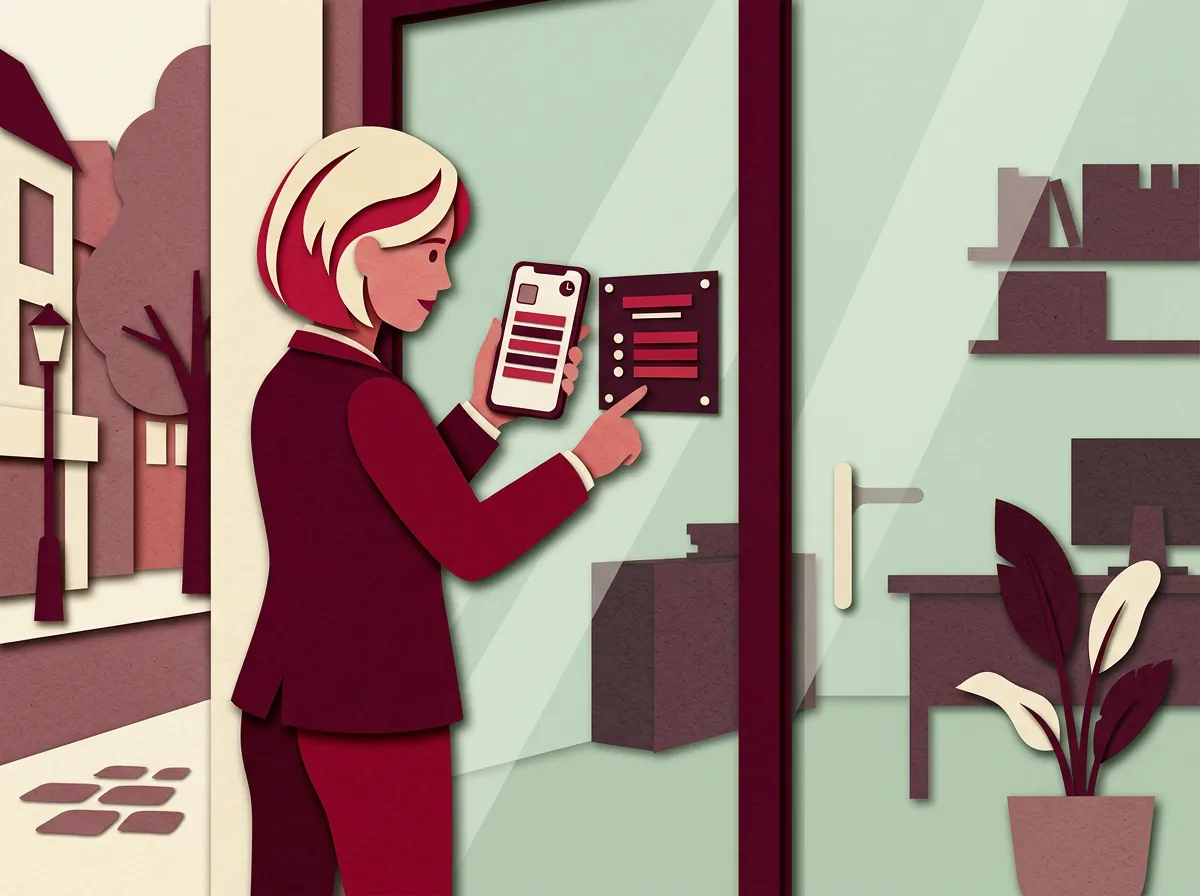
Gehen Sie anschließend mit dem Telefon zur Ladentür und halten Sie beide Angaben nebeneinander. Weichen Profil und Türschild voneinander ab, ist eines von beiden veraltet. Prüfen Sie auch Ihre eigene Website und weitere Verzeichnisse, die Sie selbst betreuen, denn Kunden vergleichen solche Quellen.
Typische Ungereimtheiten beim Gegenlesen
- Ein Tag ist leer, obwohl der Betrieb dort einige Stunden geöffnet hat.
- Die Pause fehlt, weil der Tag als ein einziger Block eingetragen wurde.
- Vormittag und Nachmittag sind vertauscht, etwa 14 statt 4 Uhr nachmittags.
- Die Zeiten stammen noch aus der Zeit vor einer Personaländerung.
Schritt 6: Einen festen Prüftermin vereinbaren
Öffnungszeiten ändern sich selten auf einen Schlag, sondern schleichend: Eine Mitarbeiterin reduziert ihre Stunden, der Donnerstag wird verlängert, die Mittagspause verschiebt sich. Legen Sie deshalb einen wiederkehrenden Termin fest, an dem Sie die Angaben mit dem Alltag abgleichen, zum Beispiel jeweils zu Quartalsbeginn.
Benennen Sie außerdem eine zweite Person mit Zugang zum Dashboard, die Änderungen eintragen kann, wenn Sie selbst nicht im Haus sind. So hängt die Aktualität Ihres Profils nicht an einem einzigen Kalender.
Kurz zusammengefasst
- Erst den echten Ablauf auf Papier festhalten, dann eintragen.
- Pausen über mehrere Zeitspannen abbilden, halbe Tage als kurze Spanne.
- Terminbetriebe nennen ihre Bürozeiten und erklären das Vorgehen unter 'Über uns' oder im FAQ.
- Abweichende Telefonzeiten als Bezeichnung an die Nummer schreiben.
- Die fertige Profilseite mit Türschild und Website vergleichen.
- Einen festen Prüftermin und eine Vertretung bestimmen.
Wer diese sechs Schritte einmal sauber durchläuft, hat die Grundlage gelegt. Danach genügt ein kurzer Blick, wann immer sich im Betrieb etwas ändert.